 国产工控机源头厂家
品质之选,东田优选
国产工控机源头厂家
医药研发实验室的数据处理主机与仪器对接主机受限于机架空间、长期功耗与数据存续要求。本文从工控机选型角度解析东田DT-S1010MB 1U短款工控机的工况适配方案及部署价值。
了解详情
网安桌面漏扫在信创与等保背景下对国产底座提出硬性要求。飞腾腾锐d2000兼具八核算力与国产系统适配,成为固定节点与现场巡检两类部署的可选处理器底座,本文据此对比东田工控的两种形态方案。
了解详情
办案时限倒逼下,人工调卷常需半小时,难以匹配庭审阅卷调取与执行查控批量调卷所要求的分钟级响应;案卷涉密又要求全程可追溯。海光工控机以国产x86平台承载AGV调度与密集架控制,支撑案卷无人化流转。
了解详情
海洋观测装备分布在岸基、船载与潜标等多个位置,同一套系统要落在不同场地。岸基机房与船载机柜在安装高度、供电方式与温度区间上约束不同,这三项先把机箱形态筛定下来。形态确定之后,网口与盘位数量才有讨论...
了解详情
教育系统的标准化考场、校园安防与司法系统的办案区、服务大厅,都将长期静音运行、低粉尘与多外设接入列为现场基础条件。无风扇工控机以无机械运动部件的结构、宽温适应与丰富接口,为这两类对稳定性敏感的现场...
了解详情
麒麟工控机在银河麒麟系统上安装谷歌浏览器,常遇到直连下载慢、安装后网络异常等问题。本文按RPM系安装路径、离线传输与双网口核对,给出一套可落地的处理顺序,帮助现场快速恢复上网,降低误判为硬件故障的...
了解详情咨询热线
15058129329作者:东田工控 时间:2025-01-16 浏览量:8289
在使用Win10系统的过程中,很多用户可能会遇到这样一个问题:电脑桌面上的图标突然不见了,这让人感到十分困惑和不安。不过,您无需过于担心,因为这个问题通常都有多种解决方法。下面,我们就来详细介绍一下如何解决Win10电脑桌面图标消失的问题。
在使用Win10系统的过程中,很多用户可能会遇到这样一个问题:电脑桌面上的图标突然不见了,这让人感到十分困惑和不安。不过,您无需过于担心,因为这个问题通常都有多种解决方法。下面,我们就来详细介绍一下如何解决Win10电脑桌面图标消失的问题。
首先,最简单也是最常见的原因可能是您不小心将桌面图标隐藏了。这种情况下,您只需要通过简单的设置就可以恢复桌面图标。具体操作如下:在Win10桌面的空白处,点击鼠标右键,然后在弹出的菜单项中选择“查看”。

接着,在“查看”一栏中,找到并点击“显示桌面图标”选项。这样,您之前因误操作而隐藏的桌面图标就会重新显示出来。

如果上述方法无法解决问题,那么可能是您的桌面上未显示一些系统桌面图标,如“此电脑”、“回收站”、“控制面板”、“网络”等。这时,您可以通过个性化设置来将它们显示出来。同样地,在Win10桌面的空白处点击鼠标右键,选择“个性化”。

在弹出的设置窗口中,点击“主题”,然后在右侧区域向下滚动鼠标,找到并点击“相关的设置”中的“桌面图标设置”。

在“桌面图标设置”窗口中,您可以勾选您想显示的系统桌面图标,然后点击“应用”和“确定”按钮。这样,您选择的系统桌面图标就会出现在桌面上了。

此外,还有一种情况可能导致Win10桌面图标和任务栏都不显示,整个屏幕都是黑色的。这通常是因为Windows资源管理器(explorer.exe)未启动或崩溃所导致的。
这时,您需要重新启动Windows资源管理器。具体操作如下:同时按下键盘上的“Ctrl+Shift+Esc”键打开任务管理器,然后在任务管理器的左上角点击“文件-运行新任务”。

在弹出的“新建任务”窗口中,输入“explorer.exe”命令,并点击“确定”按钮。这样,Windows资源管理器就会重新启动,桌面图标和任务栏也会重新显示出来。

如果以上方法都无法解决问题,那么可能是您的系统文件出现了损坏或缺失。这时,您可以使用系统自带的sfc命令来修复系统文件。具体操作如下:
打开命令提示符(管理员),然后输入并按回车执行“sfc/scannow”命令。
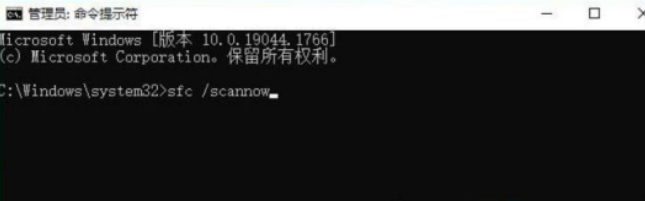
该命令会扫描所有受保护系统文件的完整性,并尽可能修复有问题的文件。
如果sfc命令无法解决问题,您还可以使用DISM命令来修复Windows系统镜像、安装程序等。
总之,Win10电脑桌面图标消失的问题通常都有多种解决方法。只要您按照上述步骤逐一尝试,相信一定能够找到适合自己的解决方案。
全国咨询热线:15058129329
QQ线:1609465414(友链)
邮箱:1213331619@qq.com
地址:浙江省杭州市余杭区杭州未来研创园A座三楼
 扫描咨询东田客服
 扫描关注公众号
 浙公网安备33011002019507号