 国产工控机源头厂家
品质之选,东田优选
国产工控机源头厂家
医药研发实验室的数据处理主机与仪器对接主机受限于机架空间、长期功耗与数据存续要求。本文从工控机选型角度解析东田DT-S1010MB 1U短款工控机的工况适配方案及部署价值。
了解详情
网安桌面漏扫在信创与等保背景下对国产底座提出硬性要求。飞腾腾锐d2000兼具八核算力与国产系统适配,成为固定节点与现场巡检两类部署的可选处理器底座,本文据此对比东田工控的两种形态方案。
了解详情
办案时限倒逼下,人工调卷常需半小时,难以匹配庭审阅卷调取与执行查控批量调卷所要求的分钟级响应;案卷涉密又要求全程可追溯。海光工控机以国产x86平台承载AGV调度与密集架控制,支撑案卷无人化流转。
了解详情
海洋观测装备分布在岸基、船载与潜标等多个位置,同一套系统要落在不同场地。岸基机房与船载机柜在安装高度、供电方式与温度区间上约束不同,这三项先把机箱形态筛定下来。形态确定之后,网口与盘位数量才有讨论...
了解详情
教育系统的标准化考场、校园安防与司法系统的办案区、服务大厅,都将长期静音运行、低粉尘与多外设接入列为现场基础条件。无风扇工控机以无机械运动部件的结构、宽温适应与丰富接口,为这两类对稳定性敏感的现场...
了解详情
麒麟工控机在银河麒麟系统上安装谷歌浏览器,常遇到直连下载慢、安装后网络异常等问题。本文按RPM系安装路径、离线传输与双网口核对,给出一套可落地的处理顺序,帮助现场快速恢复上网,降低误判为硬件故障的...
了解详情咨询热线
15058129329作者:东田工控 时间:2024-12-24 浏览量:12205
国产操作系统与芯片的崛起对我国信息安全和工业核心竞争力的提升具有重要意义,东田精心整理国产银河麒麟V10操作系统+国产飞腾编译安装教程,旨在为大家提供专业、实用且详细的操作指南。
国产操作系统与芯片的崛起对我国信息安全和工业核心竞争力的提升具有重要意义,东田精心整理国产银河麒麟V10操作系统+国产飞腾编译安装教程,旨在为大家提供专业、实用且详细的操作指南。
1、下载Qt源码包
这里我们要编译的是Qt5.9.9,下载网址:https:////download.qt.io/archive/qt/5.9/5.9.9/single/
在任意空闲位置新建文件夹,并将源码包放到该目录下(这里在/home目录下新建名为Qt_Source的文件夹,注:该目录所在位置的空闲空间应大于等于15G)。
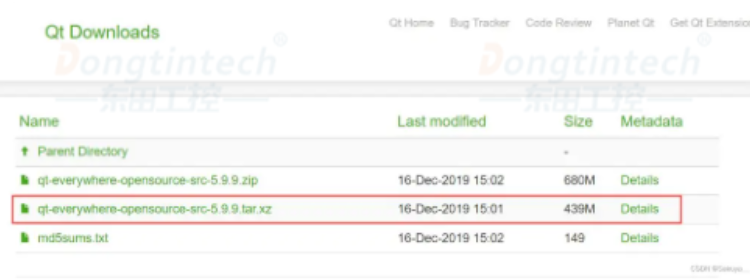
2、解压压缩包
在该目录下执行命令:
sudo xz-d qt-everywhere-opensource-src-5.9.9.tar.xz
sudo tar-xvf qt-everywhere-opensource-src-5.9.9.tar
3、安装所依赖的库
1)安装基础编译环境
sudo apt-get install libxcb-xinerama0-dev
sudo apt-get install build-essential perl python git
2)安装编译Libxcb的相关依赖
sudo apt-get install'^libxcb.*-dev’libx11-xcb-dev libglu1-mesa-dev libxrender-dev libxi
1、修改源码
在源码路径下的qtserialbus/src/plugins/canbus/socketcan找到socketcanbackend.cpp并打开,添加头文件#include<linux/x/sockios.h>,不添加这个头文件,在后面make install的时候会报错,添加后即可解决问题。
2、输入配置指令和参数
回到qt源码目录,执行指令:
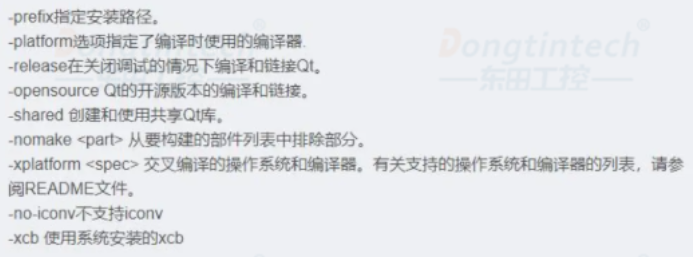
./configure-prefix/usr/r/local/Qt-5.9.9-release-opensource-nomakeexamples-nomake tests-confirm-license-shared-no-pkg-config-no-iconv-qt-xcb
如遇不行输入:./configure-prefix/usr/r/local/Qt-5.9.9-opensource-nomake tests-no-opengl
注意此处,-prefix后面的目录表示安装到的目录。部分参数说明:
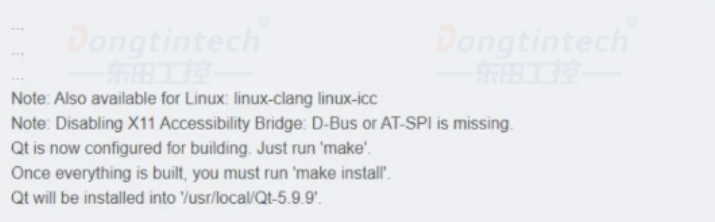
几分钟后配置检查完毕,输出:
3、make&make install
编译源码,允许4个编译命令同时执行,提高编译效率,执行命令:make-j 4
编译完成后,执行命令:sudo make install
make时间较长,大概要一个小时左右,make install就快多了,耐心等待,等待指令执行结束,Qt会安装在配置时指定的目录下,此时,Qt编译安装成功!
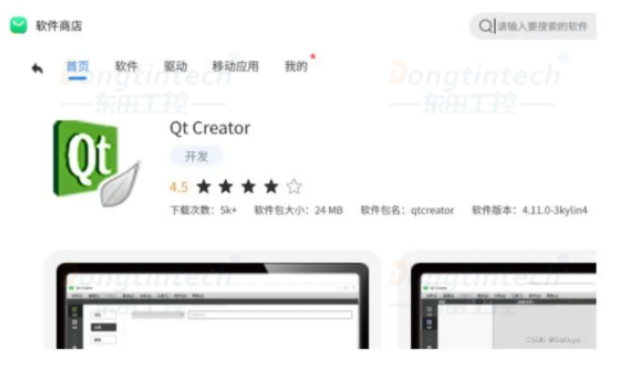
1、安装QtCreator
打开软件商店,在里面搜索Qt Creator,直接安装:
2、设置Qt VeVersion和Kit
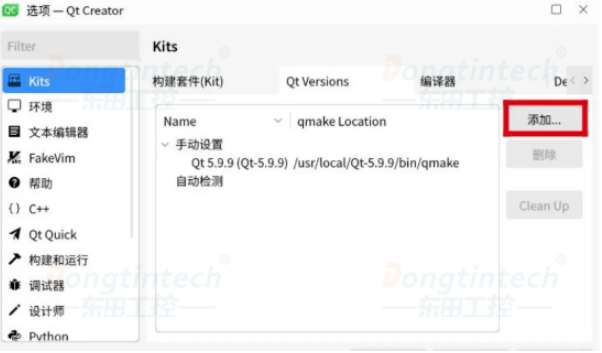
安装好之后,打开Qt Creator,点击工具->选项,设置Qt Version和Kit:
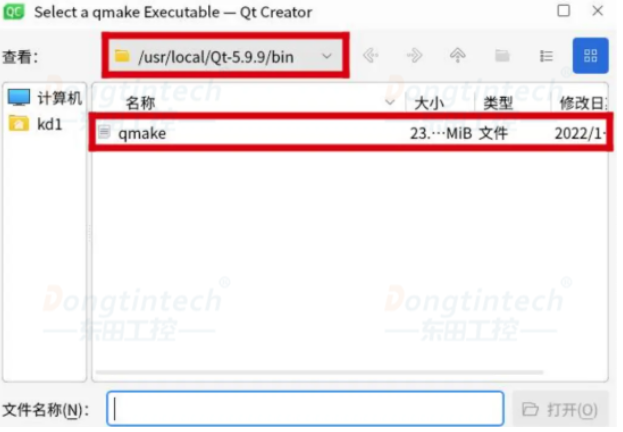
选择你安装路径的bin目录下的qmake,点击打开:
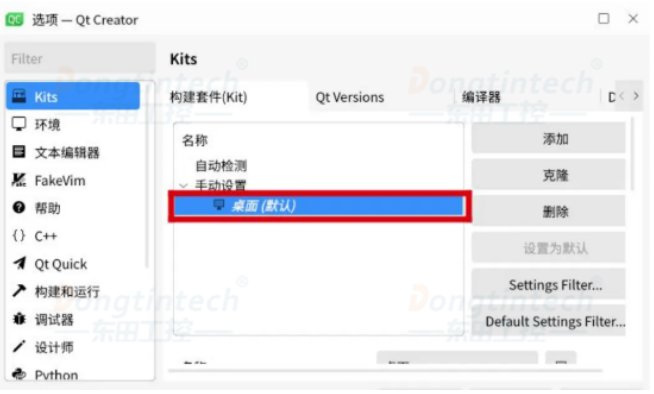
在构建套件(Kit)中,选择桌面,然后下拉:
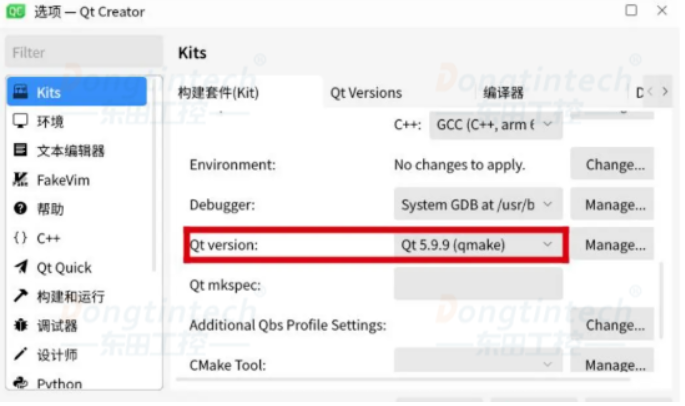
设置Qt使用的版本是刚才我们编译的Qt5.9.9:
3、查看Qt版本
1)查看系统中所有的qmake:qtchooser-I,可查看当前系统中qmake的版本。
2)安装qmake

3)设一下环境变量,设置默认qmake为刚才添加的最新版本:(该处只是添加了临时变量,建议直接添加到/etc/profile环境变量中)。
export QT SELECT=qt5.9.9
4)查看当前系统应用的qmake版本:qmake-v
创建新项目,遇到问题,设计时界面显示正常,但运行后控件文字不显示。这个问题的原因是,字体缺失,解决方案:
1.从别处找一些字体文件,例如其他Windows电脑上的C:Windows\Fonts下面的ttf文件
2.在Qt安装目录的lb文件夹下新建文件夹,名称为fonts
3.将ttf文件拷贝至./ib/fonts文件夹
拷贝test1文件夹下所有文件到test2文件夹的命令:cp-r/TEST/test1/*/TEsT/test2
有了字体文件后,再运行创建的新项目:
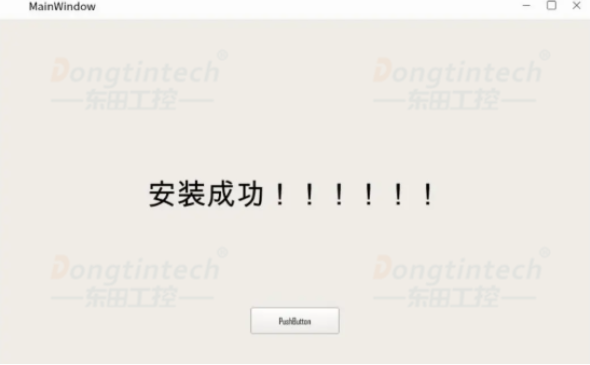
这样,QT就安装完毕了。
东田工控将持续为大家带来更多有价值的知识分享与技术指导,若对国产化浙江工控机有需求,欢迎致电咨询东田客服,将为您提供个性化解决方案。
全国咨询热线:15058129329
QQ线:1609465414(友链)
邮箱:1213331619@qq.com
地址:浙江省杭州市余杭区杭州未来研创园A座三楼
 扫描咨询东田客服
 扫描关注公众号
 浙公网安备33011002019507号