 国产工控机源头厂家
品质之选,东田优选
国产工控机源头厂家
数控机床工控机是连接控制系统与加工设备的核心载体,直接关系到加工精度、运行稳定性与产线效率。本文从数控机床的应用背景与选型思路切入,分析工业现场对工控机的真实需求,并重点介绍一款适配数控机床场景的...
了解详情
信息安全态势展示与监控大屏需要把多源安全数据实时渲染成图并稳定输出。东田工控DT-610L-M3490MB国产化工控机以海光3490处理器、PCIe X16 Gen5.0独显扩展、128GB DD...
了解详情
智能物联网的边缘节点既要求设备国产化,也希望在本机承载英伟达30系列显卡的本地推理,把数据留在现场。东田工控 DT-610L-D3350MA1 以海光3350 x86平台承接这两项要求,把合规与算...
了解详情
毫米波雷达研发制造对工控机性能与稳定性有严苛要求。本文从处理器、内存、存储、网络接口等维度解析工控机选型要点,推荐东田DTB-3049-H310方案,展示其在轨道交通场景下的适配优势与部署价值。
了解详情
国产化工控机是以国产CPU为核心的工业计算机,龙芯、飞腾、兆芯、海光四条自主路线在指令集、生态与行业定位上各有侧重。本文从架构差异、软件适配到东田机型承接,讲清这四类平台如何按现场需求选型。
了解详情
飞腾加固笔记本把国产自主算力装进加固机身,是信创替代与野外作业的共同选择。本文选取东田DTN-X15FT2000与DTN-S15D8A两款飞腾机型,对比FT-2000/4与腾锐D2000的算力差异...
了解详情咨询热线
15058129329作者:东田工控 时间:2024-12-24 浏览量:12059
国产操作系统与芯片的崛起对我国信息安全和工业核心竞争力的提升具有重要意义,东田精心整理国产银河麒麟V10操作系统+国产飞腾编译安装教程,旨在为大家提供专业、实用且详细的操作指南。
国产操作系统与芯片的崛起对我国信息安全和工业核心竞争力的提升具有重要意义,东田精心整理国产银河麒麟V10操作系统+国产飞腾编译安装教程,旨在为大家提供专业、实用且详细的操作指南。
1、下载Qt源码包
这里我们要编译的是Qt5.9.9,下载网址:https:////download.qt.io/archive/qt/5.9/5.9.9/single/
在任意空闲位置新建文件夹,并将源码包放到该目录下(这里在/home目录下新建名为Qt_Source的文件夹,注:该目录所在位置的空闲空间应大于等于15G)。
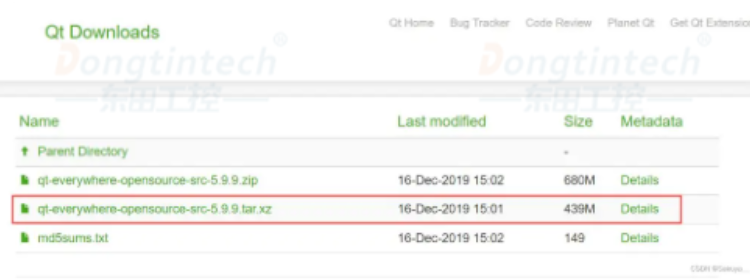
2、解压压缩包
在该目录下执行命令:
sudo xz-d qt-everywhere-opensource-src-5.9.9.tar.xz
sudo tar-xvf qt-everywhere-opensource-src-5.9.9.tar
3、安装所依赖的库
1)安装基础编译环境
sudo apt-get install libxcb-xinerama0-dev
sudo apt-get install build-essential perl python git
2)安装编译Libxcb的相关依赖
sudo apt-get install'^libxcb.*-dev’libx11-xcb-dev libglu1-mesa-dev libxrender-dev libxi
1、修改源码
在源码路径下的qtserialbus/src/plugins/canbus/socketcan找到socketcanbackend.cpp并打开,添加头文件#include<linux/x/sockios.h>,不添加这个头文件,在后面make install的时候会报错,添加后即可解决问题。
2、输入配置指令和参数
回到qt源码目录,执行指令:
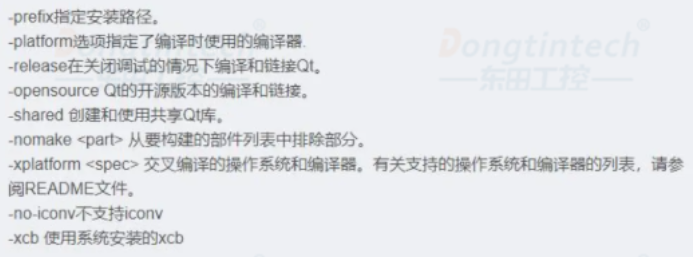
./configure-prefix/usr/r/local/Qt-5.9.9-release-opensource-nomakeexamples-nomake tests-confirm-license-shared-no-pkg-config-no-iconv-qt-xcb
如遇不行输入:./configure-prefix/usr/r/local/Qt-5.9.9-opensource-nomake tests-no-opengl
注意此处,-prefix后面的目录表示安装到的目录。部分参数说明:
几分钟后配置检查完毕,输出:
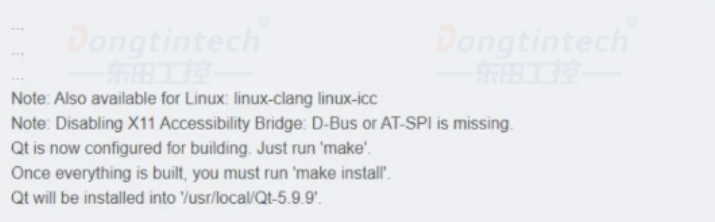
3、make&make install
编译源码,允许4个编译命令同时执行,提高编译效率,执行命令:make-j 4
编译完成后,执行命令:sudo make install
make时间较长,大概要一个小时左右,make install就快多了,耐心等待,等待指令执行结束,Qt会安装在配置时指定的目录下,此时,Qt编译安装成功!
1、安装QtCreator
打开软件商店,在里面搜索Qt Creator,直接安装:
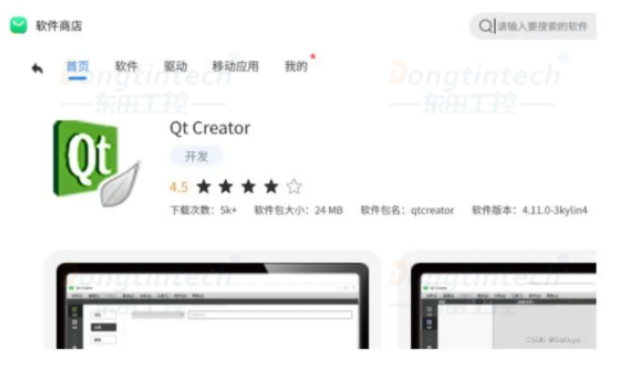
2、设置Qt VeVersion和Kit
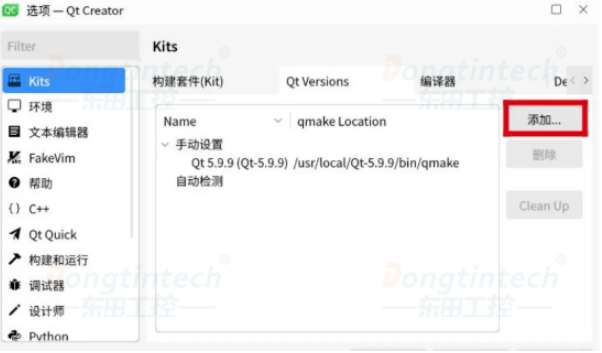
安装好之后,打开Qt Creator,点击工具->选项,设置Qt Version和Kit:
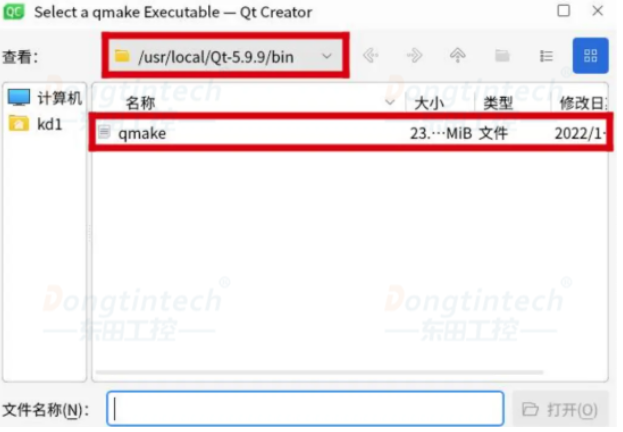
选择你安装路径的bin目录下的qmake,点击打开:
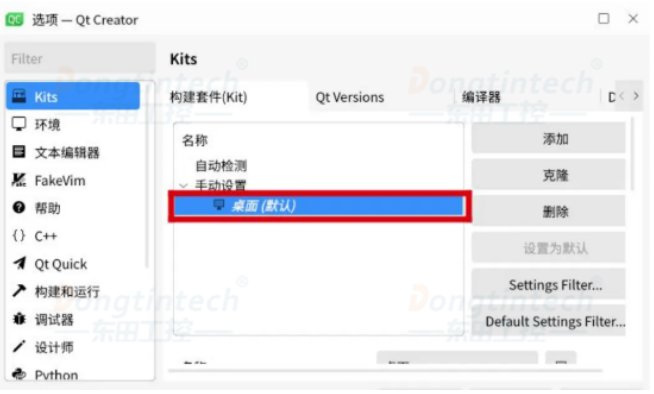
在构建套件(Kit)中,选择桌面,然后下拉:
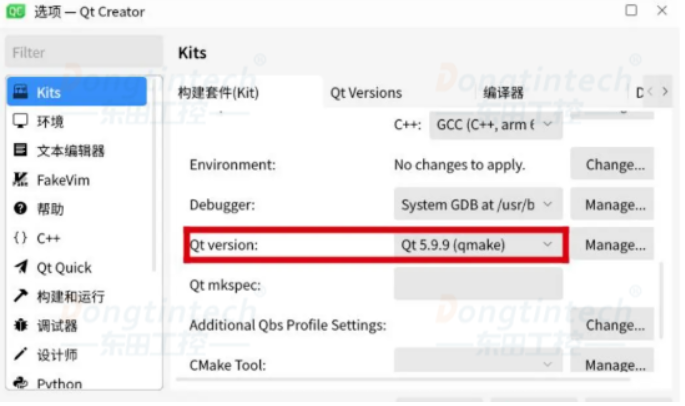
设置Qt使用的版本是刚才我们编译的Qt5.9.9:
3、查看Qt版本
1)查看系统中所有的qmake:qtchooser-I,可查看当前系统中qmake的版本。
2)安装qmake

3)设一下环境变量,设置默认qmake为刚才添加的最新版本:(该处只是添加了临时变量,建议直接添加到/etc/profile环境变量中)。
export QT SELECT=qt5.9.9
4)查看当前系统应用的qmake版本:qmake-v
创建新项目,遇到问题,设计时界面显示正常,但运行后控件文字不显示。这个问题的原因是,字体缺失,解决方案:
1.从别处找一些字体文件,例如其他Windows电脑上的C:Windows\Fonts下面的ttf文件
2.在Qt安装目录的lb文件夹下新建文件夹,名称为fonts
3.将ttf文件拷贝至./ib/fonts文件夹
拷贝test1文件夹下所有文件到test2文件夹的命令:cp-r/TEST/test1/*/TEsT/test2
有了字体文件后,再运行创建的新项目:
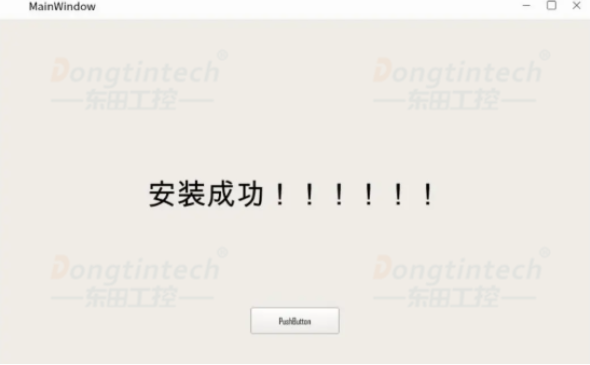
这样,QT就安装完毕了。
东田工控将持续为大家带来更多有价值的知识分享与技术指导,若对国产化天津工控机有需求,欢迎致电咨询东田客服,将为您提供个性化解决方案。
全国咨询热线:15058129329
QQ线:1609465414(友链)
邮箱:1213331619@qq.com
地址:浙江省杭州市余杭区杭州未来研创园A座三楼
 扫描咨询东田客服
 扫描关注公众号
 浙公网安备33011002019507号