 国产工控机源头厂家
品质之选,东田优选
国产工控机源头厂家
移动机器人车载雷达要做感知与目标识别,算力既要国产化又要收进紧凑本体。东田DTB-3095-RK3588嵌入式工控电脑以国产 RK3588 八核加扩展算力卡整机约 32TOPS,用无风扇小机身把雷...
了解详情
智慧工地的视频AI、扬尘监测与人员机械数据,要靠现场一台主机集中承载。东田DT-61025-U3350MA海光2u工控机以八核十六线程、32GB起配可到64GB的内存、可配1TB SSD的盘位与板...
了解详情
高铁列车组的部件检测正把检测主机从固定工位推到列车旁,作业位置、仪器接入与图像判读同时压在一台终端上。按配置适配、环境适应性与部署要点三条线展开,三防工业笔记本在该类现场需要承接哪些具体要求就有了...
了解详情
智慧交通的无人机巡检把图像处理留在了地面站:高清视频流要当场算完,野外作业没有市电,转场还要经得起颠簸。下翻式加固便携机把算力、槽位与加固结构装进一个可搬运的箱体,东田这款方案正是按这三项配置。
了解详情
管线焊接作业需要在焊口旁移动采集工艺参数、绑定焊工与工件编号,并实时录入质检结果,普通办公平板难以耐受粉尘与高温喷溅。工业三防平板电脑以防尘防水、宽温工作与丰富接口特性,承接现场移动作业并打通数据...
了解详情
智能储物柜的柜内主控要同时接住格口锁控、柜面识别设备、本地操作屏与后台链路,选型因此不由算力决定。从柜体的这四组接入关系出发,飞腾D2000工控机以串口、USB、网口与独立显卡的组合逐项对应,柜内...
了解详情咨询热线
15058129329作者:东田工控 时间:2024-12-24 浏览量:11359
国产操作系统与芯片的崛起对我国信息安全和工业核心竞争力的提升具有重要意义,东田精心整理国产银河麒麟V10操作系统+国产飞腾编译安装教程,旨在为大家提供专业、实用且详细的操作指南。
国产操作系统与芯片的崛起对我国信息安全和工业核心竞争力的提升具有重要意义,东田精心整理国产银河麒麟V10操作系统+国产飞腾编译安装教程,旨在为大家提供专业、实用且详细的操作指南。
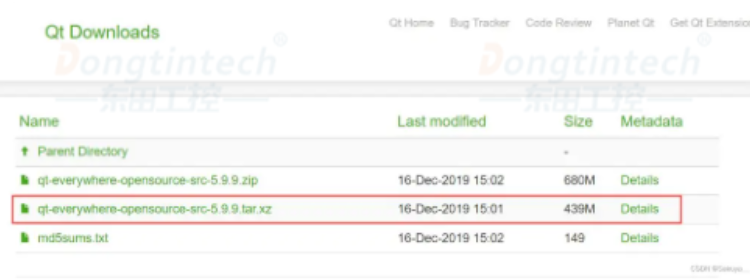
1、下载Qt源码包
这里我们要编译的是Qt5.9.9,下载网址:https:////download.qt.io/archive/qt/5.9/5.9.9/single/
在任意空闲位置新建文件夹,并将源码包放到该目录下(这里在/home目录下新建名为Qt_Source的文件夹,注:该目录所在位置的空闲空间应大于等于15G)。
2、解压压缩包
在该目录下执行命令:
sudo xz-d qt-everywhere-opensource-src-5.9.9.tar.xz
sudo tar-xvf qt-everywhere-opensource-src-5.9.9.tar
3、安装所依赖的库
1)安装基础编译环境
sudo apt-get install libxcb-xinerama0-dev
sudo apt-get install build-essential perl python git
2)安装编译Libxcb的相关依赖
sudo apt-get install'^libxcb.*-dev’libx11-xcb-dev libglu1-mesa-dev libxrender-dev libxi
1、修改源码
在源码路径下的qtserialbus/src/plugins/canbus/socketcan找到socketcanbackend.cpp并打开,添加头文件#include<linux/x/sockios.h>,不添加这个头文件,在后面make install的时候会报错,添加后即可解决问题。
2、输入配置指令和参数
回到qt源码目录,执行指令:
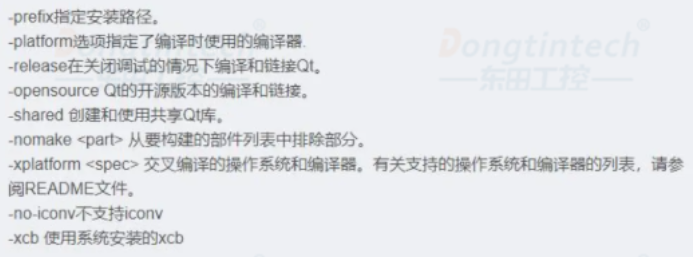
./configure-prefix/usr/r/local/Qt-5.9.9-release-opensource-nomakeexamples-nomake tests-confirm-license-shared-no-pkg-config-no-iconv-qt-xcb
如遇不行输入:./configure-prefix/usr/r/local/Qt-5.9.9-opensource-nomake tests-no-opengl
注意此处,-prefix后面的目录表示安装到的目录。部分参数说明:
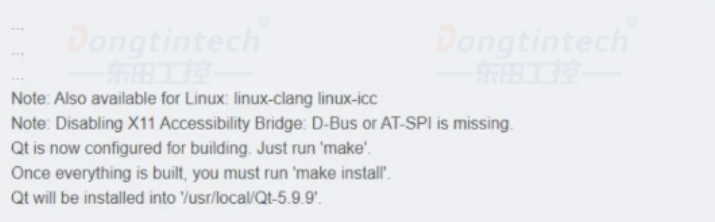
几分钟后配置检查完毕,输出:
3、make&make install
编译源码,允许4个编译命令同时执行,提高编译效率,执行命令:make-j 4
编译完成后,执行命令:sudo make install
make时间较长,大概要一个小时左右,make install就快多了,耐心等待,等待指令执行结束,Qt会安装在配置时指定的目录下,此时,Qt编译安装成功!
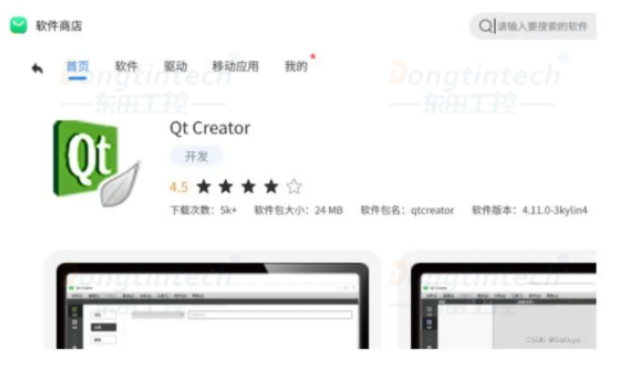
1、安装QtCreator
打开软件商店,在里面搜索Qt Creator,直接安装:
2、设置Qt VeVersion和Kit
安装好之后,打开Qt Creator,点击工具->选项,设置Qt Version和Kit:
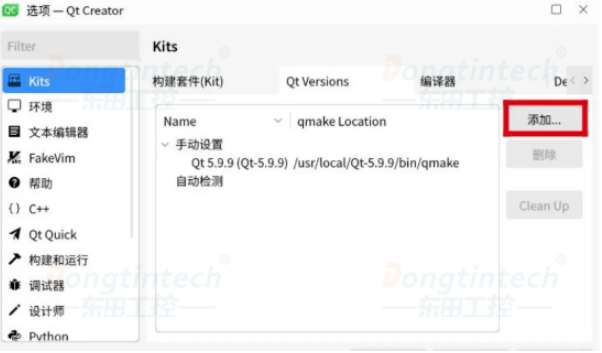
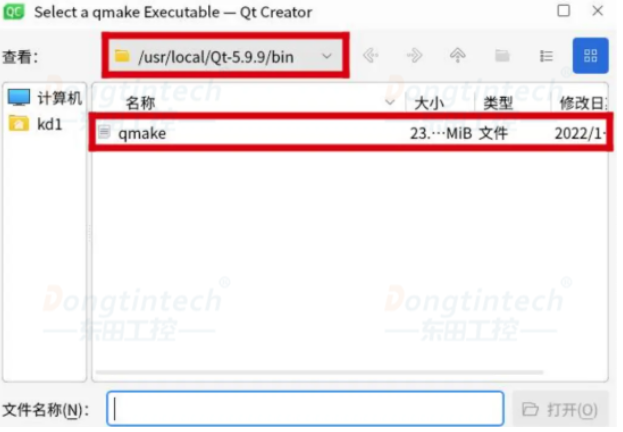
选择你安装路径的bin目录下的qmake,点击打开:
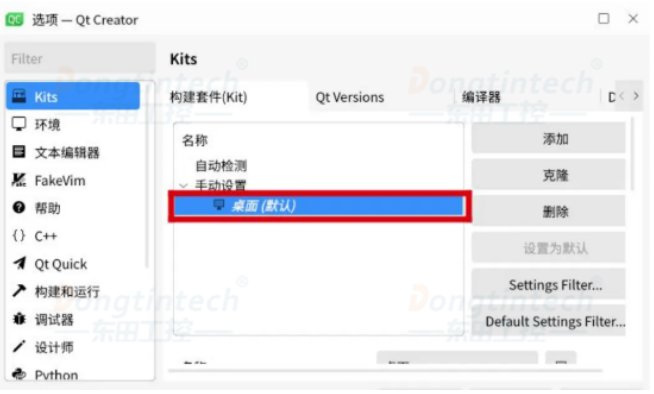
在构建套件(Kit)中,选择桌面,然后下拉:
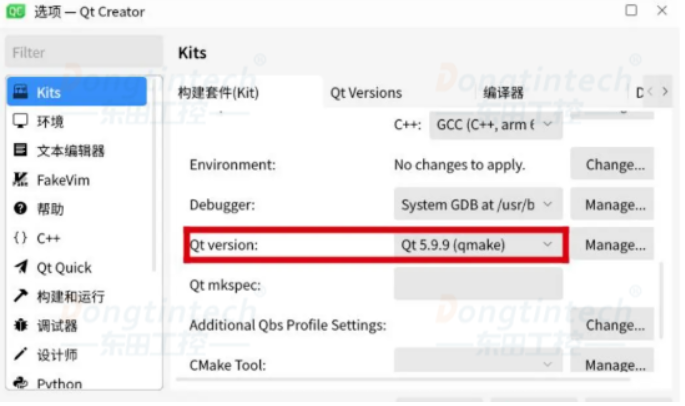
设置Qt使用的版本是刚才我们编译的Qt5.9.9:
3、查看Qt版本
1)查看系统中所有的qmake:qtchooser-I,可查看当前系统中qmake的版本。
2)安装qmake

3)设一下环境变量,设置默认qmake为刚才添加的最新版本:(该处只是添加了临时变量,建议直接添加到/etc/profile环境变量中)。
export QT SELECT=qt5.9.9
4)查看当前系统应用的qmake版本:qmake-v
创建新项目,遇到问题,设计时界面显示正常,但运行后控件文字不显示。这个问题的原因是,字体缺失,解决方案:
1.从别处找一些字体文件,例如其他Windows电脑上的C:Windows\Fonts下面的ttf文件
2.在Qt安装目录的lb文件夹下新建文件夹,名称为fonts
3.将ttf文件拷贝至./ib/fonts文件夹
拷贝test1文件夹下所有文件到test2文件夹的命令:cp-r/TEST/test1/*/TEsT/test2
有了字体文件后,再运行创建的新项目:
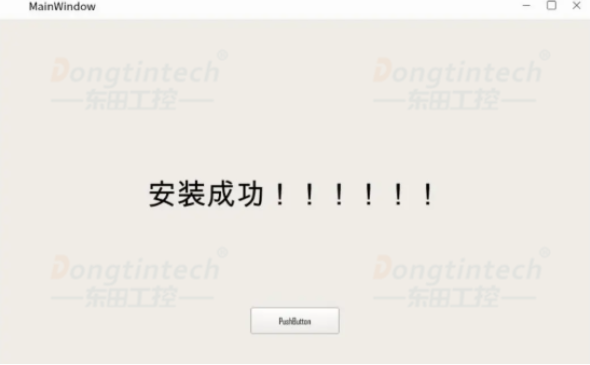
这样,QT就安装完毕了。
东田工控将持续为大家带来更多有价值的知识分享与技术指导,若对国产化宁波工控机有需求,欢迎致电咨询东田客服,将为您提供个性化解决方案。
全国咨询热线:15058129329
QQ线:1609465414(友链)
邮箱:1213331619@qq.com
地址:浙江省杭州市余杭区杭州未来研创园A座三楼
 扫描咨询东田客服
 扫描关注公众号
 浙公网安备33011002019507号